HTML a PDF en Power Apps Canvas Apps con un componente PCF
HTML a PDF en Power Apps Canvas Apps con un componente PCF para vista previa inline, impresion y descarga PDF opcional, pensado para Microsoft Power Platform.
Harllens George | 2026-02-26
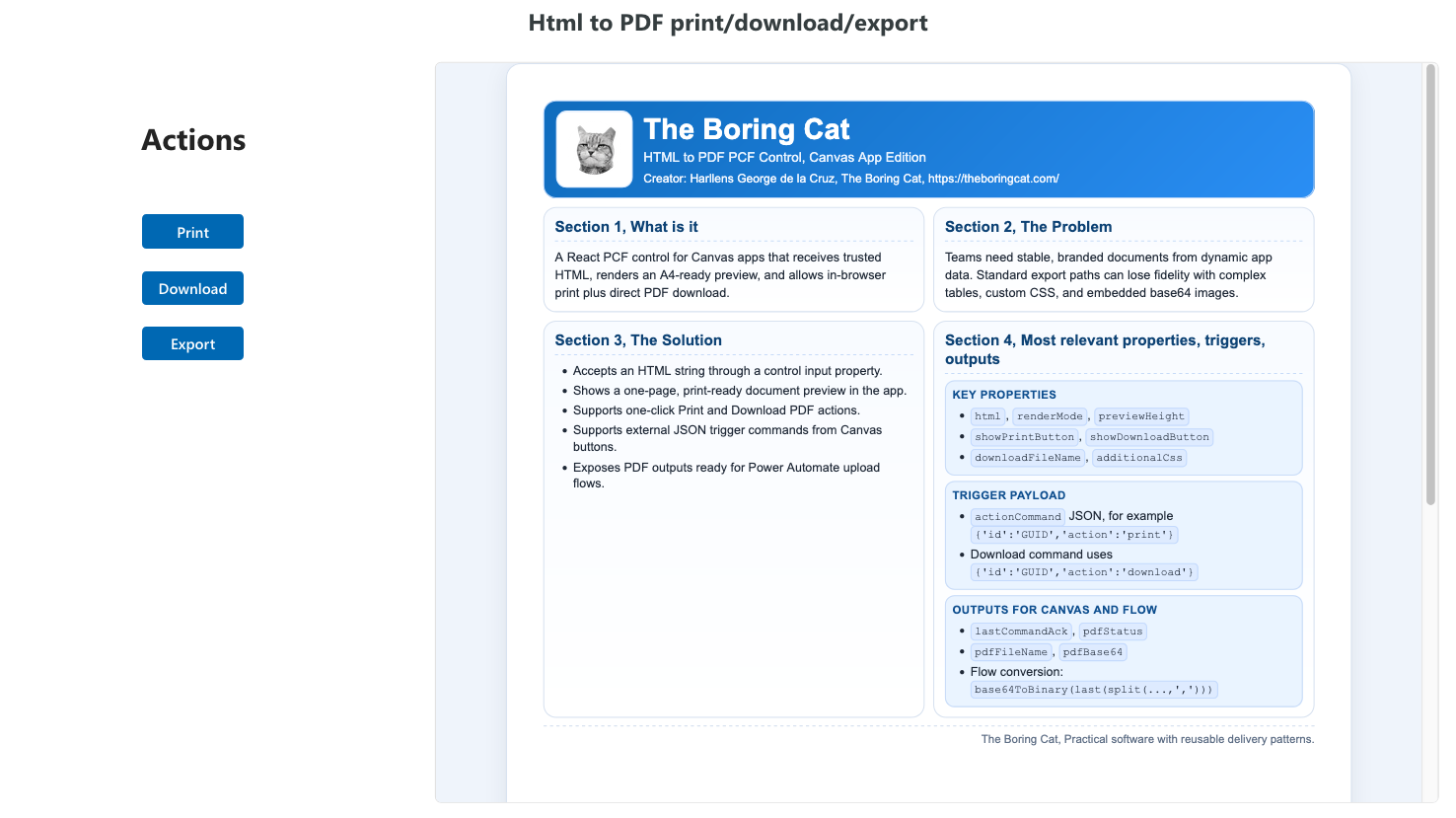
Esta guia muestra una forma simple de hacer HTML a PDF en Power Apps Canvas Apps con un componente PCF para Microsoft Power Platform. Es para apps de negocio donde ya tienes HTML y quieres una vista previa limpia y una salida confiable a PDF.
Lo importante: puedes tener una buena version v1 sin un convertidor backend, y sin depender de Power Automate para imprimir o descargar.
Que puedes hacer
- Vista previa de HTML dentro de la app
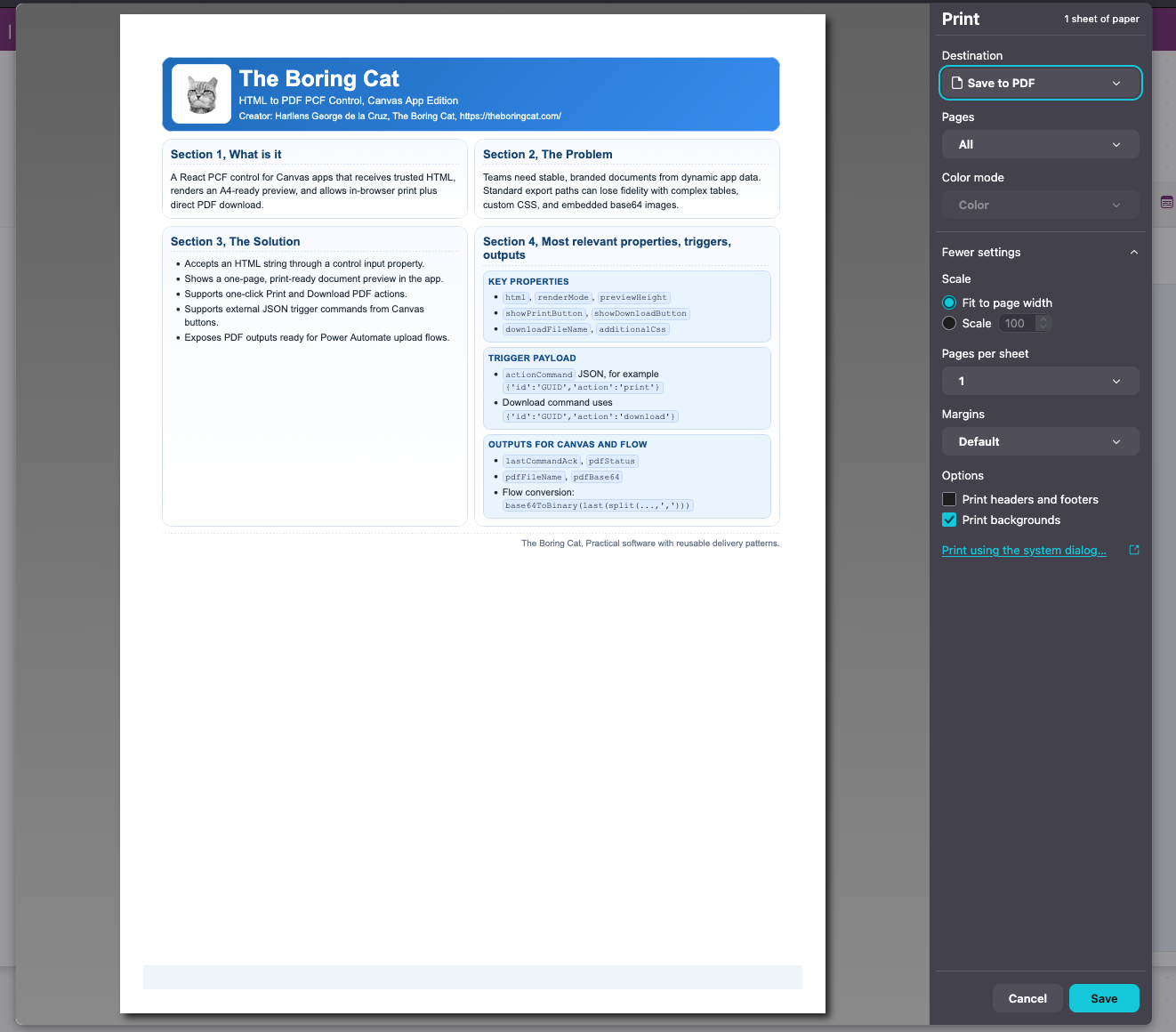
- Imprimir con el dialogo del navegador (Save as PDF)
- Descarga PDF opcional desde el componente
- Obtener el PDF como base64 para guardarlo en SharePoint u otros sistemas via Power Automate
Para quien es
- Makers de Power Platform que construyen flujos de documentos en Canvas Apps
- Equipos que quieren un comportamiento de exportacion consistente
- Proyectos que quieren una solucion v1 del lado del cliente antes de un render backend
Get it
- Repositorio GitHub: Just-Boring-Cat/html-pdf-converter-pcf
Usa solo HTML de confianza con este componente. Antes de enviar el PDF a Power Automate, espera a pdfStatus = "ready" y pasa pdfFileName y pdfBase64. Es el contrato de entradas y salidas documentado por el proyecto.
Como usarlo (alto nivel)
- Importa la solucion y agrega el componente PCF a tu Canvas App.
- Pasa el string HTML que quieres exportar.
- Revisa el layout en la vista previa inline.
- Exporta usando imprimir a PDF (recomendado) o descarga opcional.
Capturas
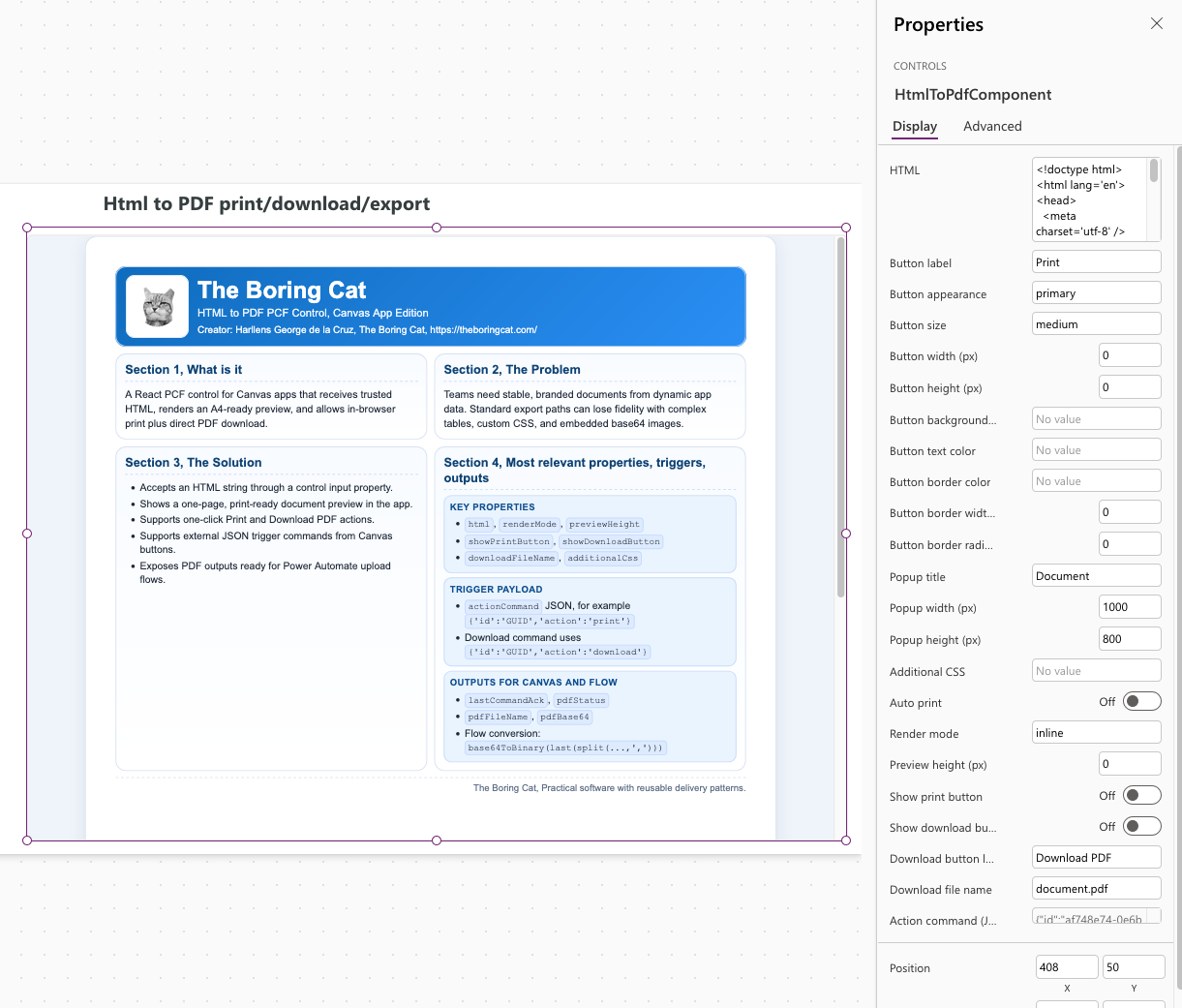
Propiedades (configuracion del maker)
Ejemplo de salida via impresion
Plantilla HTML de ejemplo
Si quieres un punto de partida listo, puedes copiar esta plantilla de una pagina en el componente. Usa CSS inline e incluye un logo de ejemplo en base64, asi funciona bien cuando assets externos estan bloqueados.
<!doctype html>
<html lang="es">
<head>
  <meta charset="utf-8" />
  <title>The Boring Cat | HTML a PDF ejemplo</title>
  <style>
    :root { --paper: #ffffff; --ink: #1f2937; --line: #d8e2f0; }
    body { margin: 0; font-family: "Segoe UI", Arial, sans-serif; color: var(--ink); }
    .page { width: 210mm; min-height: 297mm; margin: 0 auto; padding: 9mm; background: var(--paper); border: 1px solid var(--line); }
    .hero { display: grid; grid-template-columns: 72px 1fr; gap: 10px; align-items: center; }
    .grid { display: grid; grid-template-columns: 1fr 1fr; gap: 8px; }
    .card { border: 1px solid var(--line); border-radius: 12px; padding: 10px; }
  </style>
</head>
<body>
  <div class="page">
    <header class="hero">
      <img alt="Logo" src="data:image/png;base64,..." />
      <div>
        <h1>The Boring Cat</h1>
        <div>HTML a PDF ejemplo</div>
      </div>
    </header>
    <section class="grid">
      <div class="card">...</div>
      <div class="card">...</div>
    </section>
  </div>
</body>
</html>
[[htmlsample:/content/documents/power-apps-html-to-pdf-pcf-component-canvas-apps/samples/the-boring-cat-one-page-sample.html]]
Ejecutar imprimir o descargar desde botones de Canvas
Puedes usar los botones dentro del componente, o disparar acciones desde botones normales de Canvas.
Idea (alto nivel):
- Enlaza una variable de Canvas al input de comando del componente (por ejemplo
actionCommand). - Cambia la variable desde un boton con un string de comando JSON.
- El componente ejecuta el comando y actualiza sus outputs.
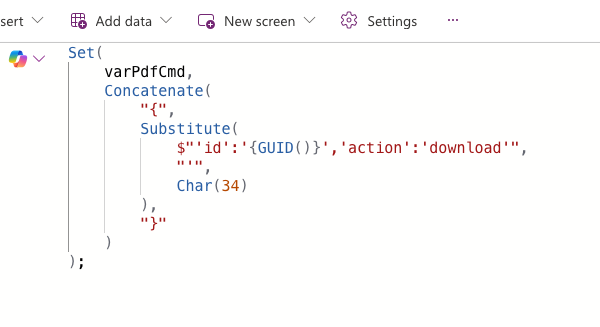
Ejemplo (Power Fx, descargar):
Set(
    varPdfCmd,
    Concatenate(
        "{",
        Substitute(
            $"'id':'{GUID()}','action':'download'",
            "'",
            Char(34)
        ),
        "}"
    )
);
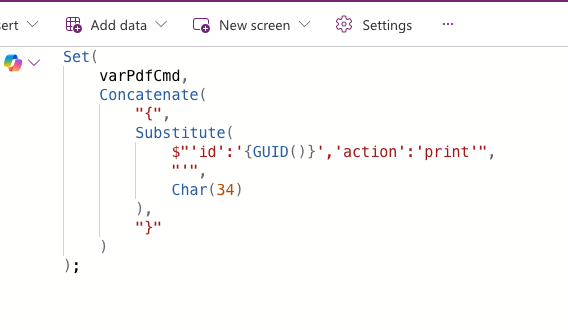
Ejemplo (Power Fx, imprimir):
Set(
    varPdfCmd,
    Concatenate(
        "{",
        Substitute(
            $"'id':'{GUID()}','action':'print'",
            "'",
            Char(34)
        ),
        "}"
    )
);
Capturas:
Obtener el PDF como base64 (para SharePoint y automatizacion)
Si quieres guardar el PDF en un sistema externo, usa el output base64 del componente y pasalo a Power Automate (por ejemplo para subirlo a SharePoint).
Ejemplo (expresion Power Automate, patron comun):
base64ToBinary(last(split(pdfBase64, ",")))
Tips practicos
- Usa imprimir a PDF como ruta principal cuando el layout importa.
- Puedes imprimir o descargar sin flujos. Power Automate es util si quieres guardar el PDF automaticamente.
- Prefiere imagenes base64 en tu HTML para evitar CORS y assets bloqueados.
- Los saltos de linea son HTML normal. Usa
<div>,<p>, o<br>como en la web. - Para documentos muy grandes, un renderer backend puede ser mejor mas adelante.
Tradeoffs conocidos
- La impresion depende del navegador y de la interaccion del usuario.
- La descarga client-side puede ser rasterizada y no es ideal para PDFs buscables.
Conclusion
Si necesitas HTML a PDF en Power Apps Canvas Apps, este componente PCF es una opcion practica: vista previa, impresion y descarga opcional, con un setup simple para proyectos en Microsoft Power Platform.