HTML zu PDF in Power Apps Canvas Apps mit einer PCF Komponente
HTML zu PDF in Power Apps Canvas Apps mit einer PCF Komponente fuer Inline Vorschau, Drucken und optionalen PDF Download, fuer Microsoft Power Platform.
Harllens George | 2026-02-26
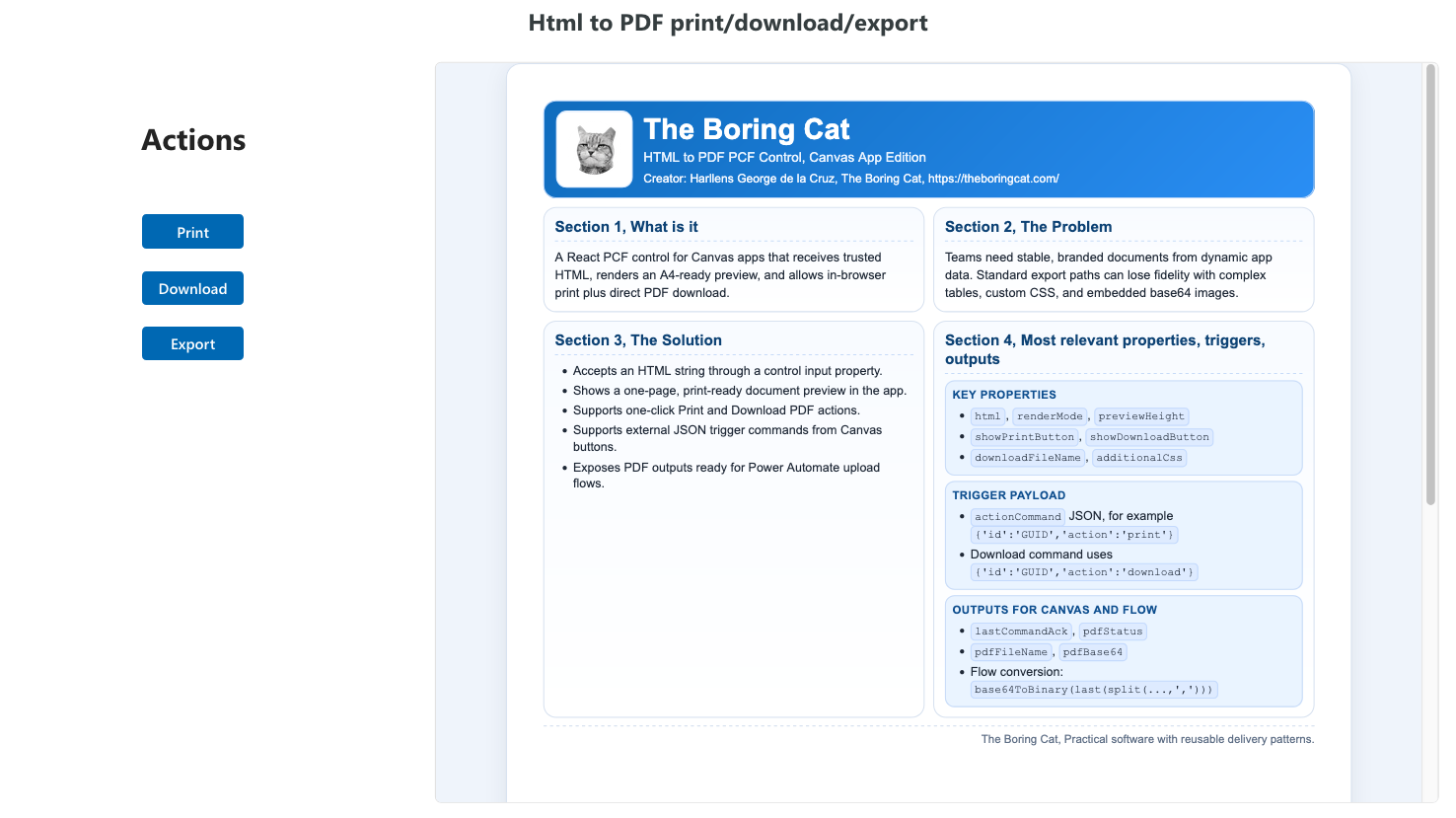
Dieser Leitfaden zeigt eine einfache Loesung fuer HTML zu PDF in Power Apps Canvas Apps mit einer PCF Komponente fuer Microsoft Power Platform. Sie ist fuer Business Apps gedacht, in denen du bereits HTML hast und eine saubere Vorschau plus einen zuverlaessigen Export brauchst.
Wichtig: Du bekommst eine gute v1 Experience ohne zusaetzlichen Backend Konverter, und ohne dass Power Automate fuer Print oder Download zwingend notwendig ist.
Was du damit machen kannst
- HTML direkt in der App anzeigen (Vorschau)
- Ueber den Browser drucken (Save as PDF)
- Optional ein PDF direkt herunterladen
- PDF als Base64 erhalten, um es z.B. per Power Automate in SharePoint oder andere Systeme zu speichern
Fuer wen ist das gedacht
- Power Platform Maker mit Dokument Workflows in Canvas Apps
- Teams, die konsistentes Export Verhalten ueber mehrere Screens wollen
- Projekte, die zuerst eine clientseitige v1 Loesung ohne Server Rendering wollen
Get it
- GitHub Repository: Just-Boring-Cat/html-pdf-converter-pcf
Verwende mit dieser Komponente nur vertrauenswuerdiges HTML. Warte vor der Uebergabe an Power Automate auf pdfStatus = "ready" und uebergib dann pdfFileName und pdfBase64. Dies entspricht dem dokumentierten Ein- und Ausgabevertrag des Quellprojekts.
So nutzt du es (High Level)
- Solution importieren und die PCF Komponente in die Canvas App einfuegen.
- Den HTML String an die Komponente uebergeben.
- Layout in der Inline Vorschau pruefen.
- Per Print zu PDF exportieren (empfohlen) oder optional downloaden.
Screenshots
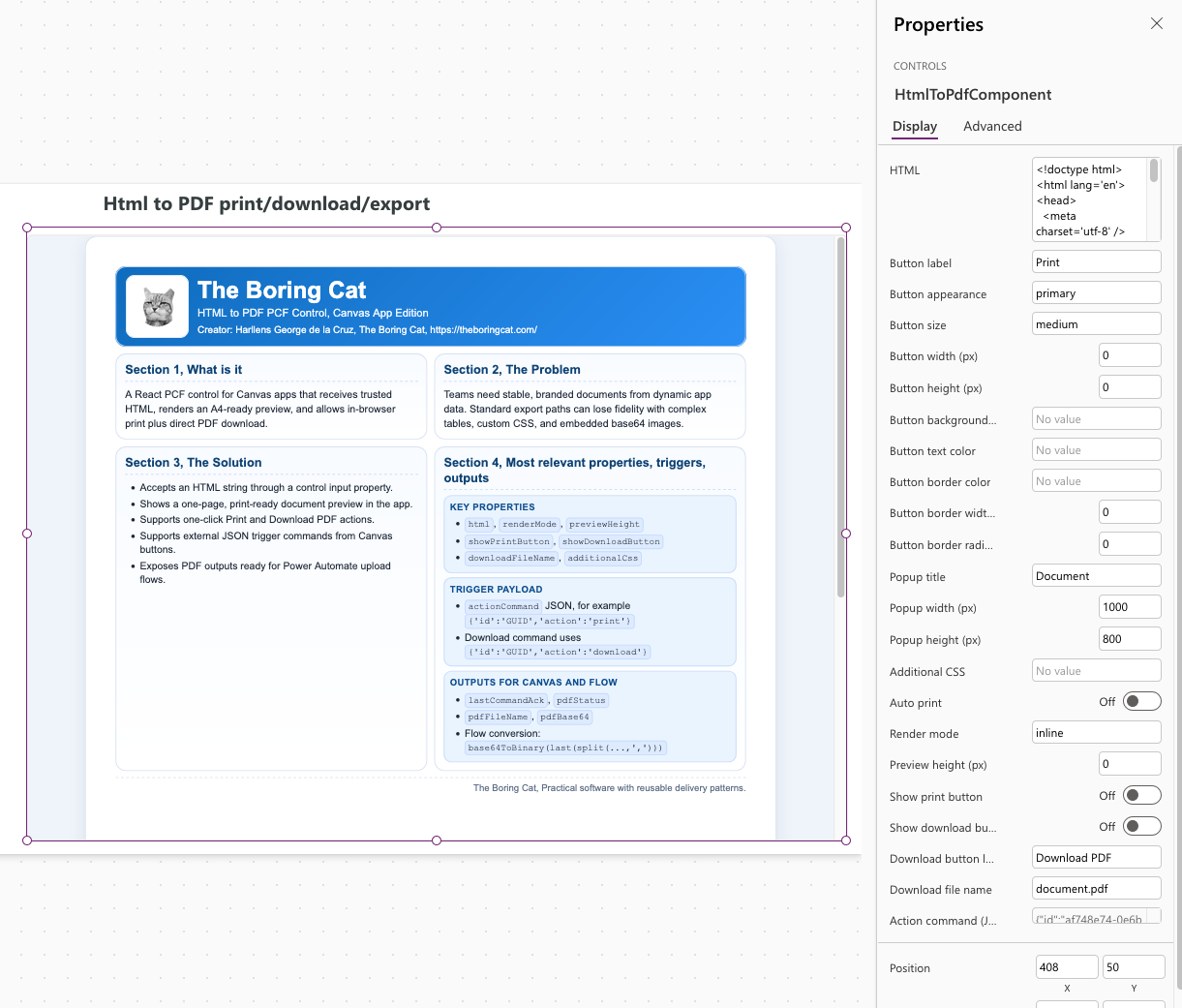
Properties (Maker Konfiguration)
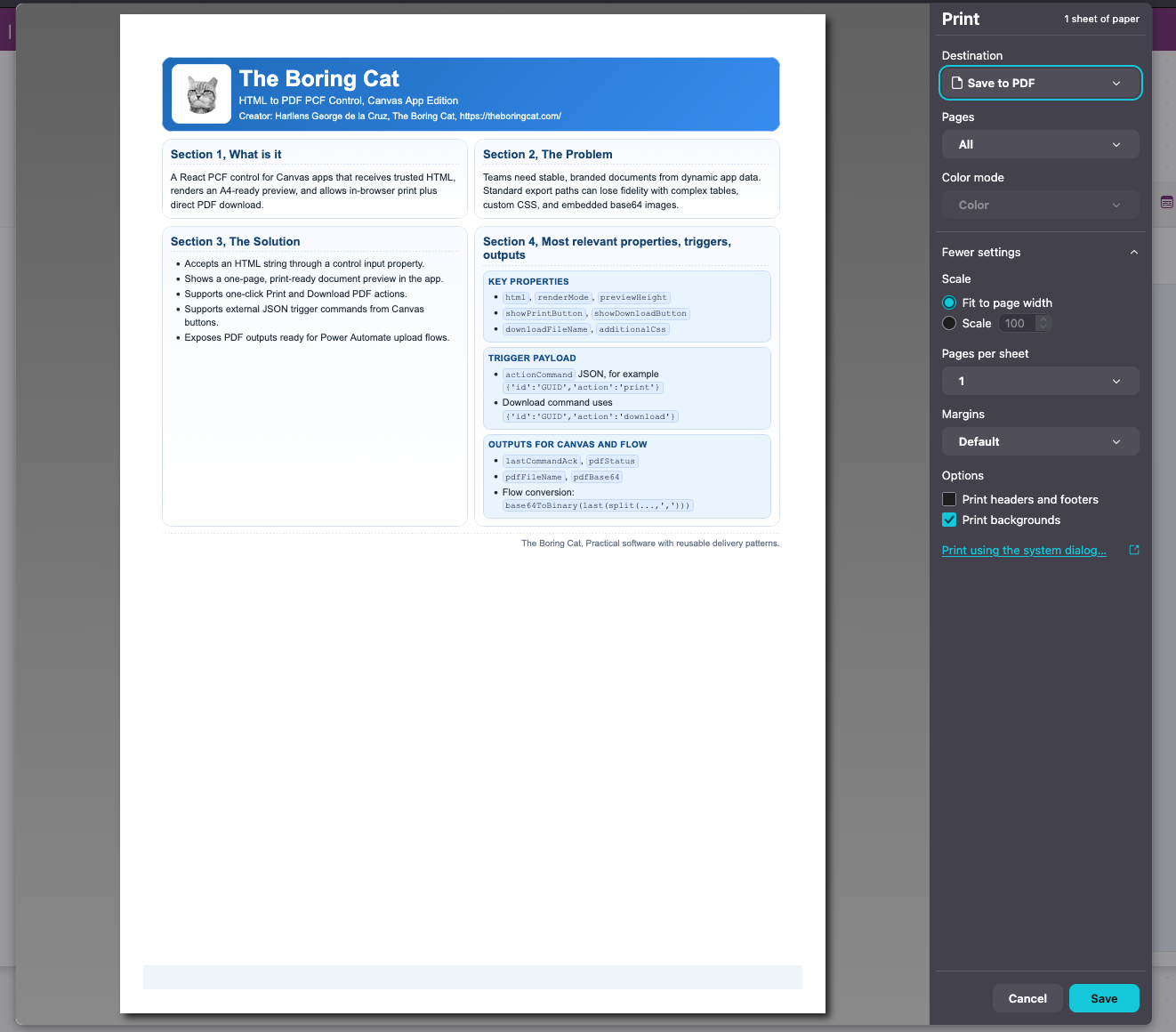
Beispiel Ausgabe ueber den Print Flow
Beispiel HTML Vorlage
Wenn du direkt starten willst, kannst du diese einseitige Vorlage in die Komponente kopieren. Sie nutzt inline CSS und enthaelt ein Beispiel Logo als Base64, dadurch funktioniert sie auch dann gut, wenn externe Assets geblockt werden.
<!doctype html>
<html lang="de">
<head>
  <meta charset="utf-8" />
  <title>The Boring Cat | HTML zu PDF Beispiel</title>
  <style>
    :root { --paper: #ffffff; --ink: #1f2937; --line: #d8e2f0; }
    body { margin: 0; font-family: "Segoe UI", Arial, sans-serif; color: var(--ink); }
    .page { width: 210mm; min-height: 297mm; margin: 0 auto; padding: 9mm; background: var(--paper); border: 1px solid var(--line); }
    .hero { display: grid; grid-template-columns: 72px 1fr; gap: 10px; align-items: center; }
    .grid { display: grid; grid-template-columns: 1fr 1fr; gap: 8px; }
    .card { border: 1px solid var(--line); border-radius: 12px; padding: 10px; }
  </style>
</head>
<body>
  <div class="page">
    <header class="hero">
      <img alt="Logo" src="data:image/png;base64,..." />
      <div>
        <h1>The Boring Cat</h1>
        <div>HTML zu PDF Beispiel</div>
      </div>
    </header>
    <section class="grid">
      <div class="card">...</div>
      <div class="card">...</div>
    </section>
  </div>
</body>
</html>
[[htmlsample:/content/documents/power-apps-html-to-pdf-pcf-component-canvas-apps/samples/the-boring-cat-one-page-sample.html]]
Print oder Download ueber Canvas Buttons triggern
Du kannst die Buttons im Component UI nutzen, oder Actions ueber normale Canvas Buttons ausloesen.
High Level Idee:
- Eine Canvas Variable an den Command Input der Komponente binden (zum Beispiel
actionCommand). - Die Variable per Button Klick mit einem JSON Command String setzen.
- Die Komponente fuehrt den Command aus und updated Outputs.
Beispiel (Power Fx, Download):
Set(
    varPdfCmd,
    Concatenate(
        "{",
        Substitute(
            $"'id':'{GUID()}','action':'download'",
            "'",
            Char(34)
        ),
        "}"
    )
);
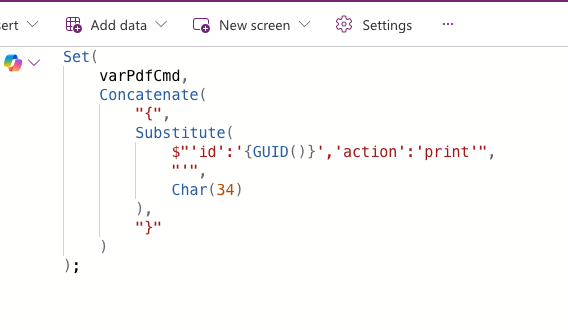
Beispiel (Power Fx, Print):
Set(
    varPdfCmd,
    Concatenate(
        "{",
        Substitute(
            $"'id':'{GUID()}','action':'print'",
            "'",
            Char(34)
        ),
        "}"
    )
);
Screenshots:
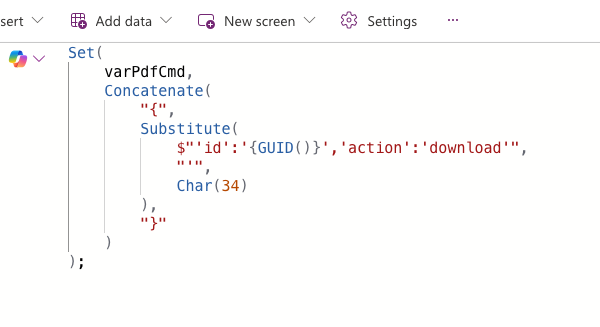
PDF Output als Base64 (fuer SharePoint und Automatisierung)
Wenn du das generierte PDF extern speichern willst, nutze den Base64 Output der Komponente und uebergib ihn an Power Automate (zum Beispiel fuer SharePoint Uploads).
Beispiel (Power Automate Expression, haeufiges Pattern):
base64ToBinary(last(split(pdfBase64, ",")))
Praktische Tipps
- Nutze Print zu PDF als Standard, wenn Layout Fidelity wichtig ist.
- Print oder Download funktionieren ohne Flows. Power Automate ist hilfreich, wenn du das PDF automatisch speichern willst.
- Nutze Base64 Bilder im HTML, um CORS und geblockte Assets zu vermeiden.
- Zeilenumbrueche sind normales HTML. Nutze
<div>,<p>, oder<br>wie im Web. - Fuer sehr grosse Dokumente ist spaeter ein Backend Renderer sinnvoll.
Bekannte Tradeoffs
- Drucken haengt vom Browser Verhalten und User Interaction ab.
- Der clientseitige Download kann rasterisiert sein und ist nicht ideal fuer durchsuchbare PDFs.
Fazit
Wenn du HTML zu PDF in Power Apps Canvas Apps brauchst, ist diese PCF Komponente ein praktischer Weg: Vorschau, Print, optionaler Download, und ein Setup, das gut zu Microsoft Power Platform Projekten passt.